1 典型Linux面试题 2026
DevOps Interview – Linux & Command Line Preparation
1. File & Directory Management
ls 列出文件和目录。
ls
ls -l
ls -la
ls -lh
ls -lt
How do you find the 10 most recently modified files?
ls -lt | head
cp 复制文件或目录。
cp file.txt /tmp/
cp file.txt backup.txt
cp -r directory /tmp/
cp -p file.txt backup.txt
-r→ recursive-p→ preserve permissions/timestamps
2. File Content & Searching
head
head file.txt
head -n 20 file.txt
tail
tail file.txt
tail -n 100 app.log
tail -f app.log
How do you monitor a log file in real time?
tail -F /var/log/app.log

tail -f /var/log/app.log
grep
grep "ERROR" app.log

grep -i "error" app.log
grep -n "error" app.log
grep -r "error" /var/log/
grep -v "INFO" app.log
| 参数 | 含义 |
|---|---|
-i |
ignore case |
-n |
line number |
-r |
recursive |
-v |
exclude/match inverse |
-E |
extended regex |
grep -i "error" app.log | tail -50
find
find /var/log -name "*.log"

# 按类型:
find /home -type f
find /home -type d


# 按大小:
find /var/log -type f -size +100M

# 删除:
find /tmp -name "*.tmp" -delete

find /tmp -name "*.tmp" -print
先确认,再删除。
4. Permissions
umask 这是你原资料中需要修正的地方
sudo chown user file.txt
sudo chown user:group file.txt
sudo chown -R user:group /opt/app
umask: 这是你原资料中需要修正的地方。
umask 022
top # 实时显示系统运行信息(CPU、内存、进程)
实时查看:
- CPU
- memory
- processes
- load
htop            # top 的增强版(需安装)
free -h         # 查看内存使用情况
df -h           # 查看磁盘使用率
du -sh *        # 当前目录下每个文件夹占用空间
vmstat 1 5      # 显示虚拟内存使用情况
iostat -x 1     # I/O 负载(需安装 sysstat)
uptime          # 查看系统运行时长和平均负载
The server is very slow. How do you troubleshoot?
应该形成一个 troubleshooting flow:
Server Slow
     │
     ├── CPU?
     │
     ├── Memory?
     │
     ├── Disk?
     │
     ├── I/O?
     │
     ├── Network?
     │
     └── Application?
CPU
top 或者 uptime
查看 load average:
load average: 2.1, 1.8, 1.5
一般对应:
1 min
5 min
15 min
Memory
free -h
重点关注:
- total
- used
- free
- available
- swap
Disk df -h
查看 filesystem 使用率。
例如: /dev/sda1 100G 98G 2G 98%
哪个目录占空间?
du -sh /*
进一步:
du -sh /var/*
更方便:
ncdu /
Disk I/O
iostat -xz 1
Network Troubleshooting Interview Flow
Application cannot connect to another service. How do you troubleshoot?
1. DNS
   ↓
dig service.example.com

2. Network connectivity
   ↓
ping service.example.com

3. Port connectivity
   ↓
nc -zv service.example.com 443

4. HTTP layer
   ↓
curl -v https://service.example.com

5. Local listening port
   ↓
ss -lntp

6. Firewall
   ↓
iptables / nftables / cloud NSG

7. Application logs
   ↓
journalctl / application logs
Logs
journalctl
systemd 系统非常重要。 journalctl
某个 service: journalctl -u nginx
最近日志: journalctl -u nginx --since "1 hour ago"
实时: journalctl -u nginx -f
File Transfer
scp
scp file.txt user@server:/tmp/
从远程复制:
scp user@server:/tmp/file.txt .
rsync
rsync -avz source/ user@server:/destination/


rsync -avz --delete source/ destination/
Archive
创建: tar -cvf archive.tar directory/

创建: tar -czvf archive.tar.gz directory/

解压: tar -xzvf archive.tar.gz

查看: tar -tzvf archive.tar.gz


c = create
x = extract
t = list
v = verbose
f = file
z = gzip
Text Processing
awk awk '{print $1}' file.txt
ps aux | awk '{print $1,$2,$11}'
sed 替换:
sed 's/old/new/g' file.txt
直接修改:
sed -i 's/old/new/g' file.txt
sort
sort file.txt
sort -n numbers.txt
sort -r file.txt
uniq
sort file.txt | uniq
统计: sort file.txt | uniq -c
wc
wc -l file.txt
统计行数。
cut
cut -d',' -f1 file.csv
xargs
find . -name "*.log" | xargs rm

生产环境更安全的方式:

find . -name "*.log" -print0 | xargs -0 rm

find . -name "*.log" -delete
- Cron
编辑: crontab -e
例如:
0 2 * * * /opt/scripts/backup.sh
意思:
02:00 every day
Cron 五个字段:
- minute
- hour
- day of month
- month
- day of week
记忆:
* * * * *
│ │ │ │ │
│ │ │ │ └── day of week
│ │ │ └──── month
│ │ └────── day
│ └──────── hour
└────────── minute
Git
Working Directory
       ↓
git add
       ↓
Staging Area
       ↓
git commit
       ↓
Local Repository
       ↓
git push
       ↓
Remote Repository
You have uncommitted changes but need to switch branches.
git stash
git checkout other-branch
Kubernetes
kubectl get pod
       ↓
kubectl describe pod
       ↓
kubectl logs
       ↓
kubectl logs --previous
       ↓
kubectl exec
       ↓
kubectl get events
       ↓
Check Service
       ↓
Check Endpoints
       ↓
Check DNS
       ↓
Check NetworkPolicy
Kubernetes Troubleshooting Cheat Sheet
CrashLoopBackOff
kubectl logs pod
kubectl logs pod --previous
kubectl describe pod pod
重点检查:
- application crash
- wrong command
- environment variables
- secrets
- config
- liveness probe
- readiness probe
- resource limits
ImagePullBackOff
kubectl describe pod pod
检查:
- image name
- image tag
- registry
- credentials
- imagePullSecrets
Pending
kubectl describe pod pod
检查:
- CPU/memory
- node availability
- taints/tolerations
- nodeSelector
- affinity
- PVC
Service 无法访问
kubectl get svc
kubectl get endpoints
kubectl describe svc <service>
kubectl get pods --show-labels
重点检查:
Service selector
       ↓
Pod labels
       ↓
Endpoints
Performance Tools
top
free -h
df -h
du -sh
vmstat
iostat
sar
CPU       → top
Memory    → free
Disk      → df / du
Disk I/O  → iostat
System    → vmstat
Historical→ sar
面试官目的:排查端口冲突或服务是否成功启动。
netstat -tulnp | grep :端口号
ss -tulnp | grep :端口号  # 推荐使用,效率更高
lsof -i:端口号            # 查看具体哪个程序占用端口
3 如何给文件添加执行权限?
chmod +x script.sh         # 添加执行权限
chmod 755 script.sh        # rwxr-xr-x:常用于可执行脚本
ls -l                      # 查看权限

# chown命令修改属主属组
chown liyb.liyb script.sh  # 将脚本属主和属组修改为liyb

# -R 参数可以将权限递归
4 如何查看某个进程的详细信息?
ps aux | grep 进程名           # 查找进程 PID 和状态

top -p PID                    # 查看指定 PID 的动态资源占用

cat /proc/PID/status          # 查看进程详细状态

lsof -p PID                   # 查看进程打开的文件

strace -p PID                 # 跟踪系统调用(排查卡顿)
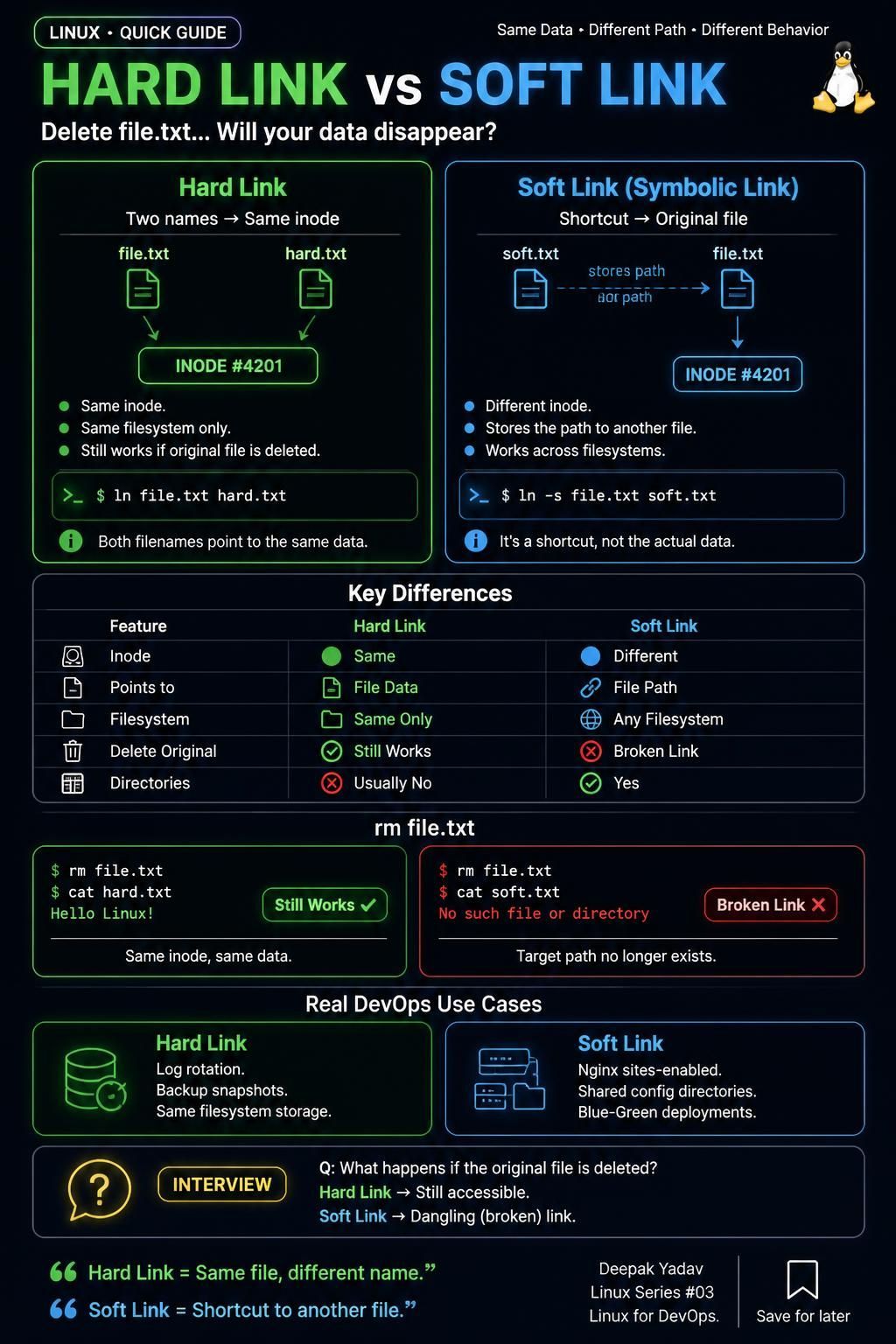
5 软链接和硬链接的区别?
- 软链接:类似 Windows 快捷方式,指向文件路径。
- 硬链接:指向相同的 inode,不依赖文件名。
区别:
删除原文件:软链接失效,硬链接仍然可用。
跨分区:软链接可以,硬链接不行。
目录:通常不允许创建硬链接
ln -s source.txt softlink.txt     # 创建软链接
ln source.txt hardlink.txt        # 创建硬链接
6 Linux 系统负载高怎么办?
确认负载:
uptime     # 查看 load average(过去1、5、15分钟)

top        # 查看 CPU、内存占用进程
查看 I/O 压力:
iostat -x 1

iotop              # 实时查看 I/O 重的进程
内存检查:
free -m

vmstat 1 5
日志检查:
dmesg | tail       # 内核错误信息

journalctl -xe     # 查看最近系统错误
高级工具:
strace、perf top、sar 等用于深入性能分析
8 如何查看和分析系统日志?
日志位置:
/var/log/messages      # 系统日志(传统 Linux)
/var/log/syslog        # Debian 系
/var/log/dmesg         # 启动硬件日志

journalctl  -xe             # systemd 日志查看器
有些是应用日志,需要根据实际的配置路径来查看,查看日志时一般使用tail -f 来持续查看日志输出
9 Linux 如何设置定时任务?
crontab -e           # 编辑当前用户的定时任务

crontab -l           # 查看当前任务
语法结构:
* * * * * command_to_run
分 时 日 月 星期 要执行的命令
示例:每天凌晨 3 点执行备份脚本
0 3 * * * /home/user/backup.sh
10 如何查找文件或内容?
find /path -name "*.log"           # 按名称查找
find / -type f -size +100M         # 查找大文件
查找文件内容:
grep "关键词" 文件名
grep -r "关键词" ./               # 递归查找
find . -type f | xargs grep "关键词"
12个grep命令行组合
分享一下grep常用组合。在 Linux/Unix 的日常运维、开发调试、日志分析中,grep 是几乎人手必备的工具。
1 最简单查找
grep "ERROR" /var/log/messages
这是精确查找方式,查找日志里所有包含 ERROR 的行。
2 忽略大小写
grep -i "error" /var/log/messages
这是模糊查找方式,-i参数可以忽略大小写。无论 error、Error、ERROR 都能搜到。
3 显示行号 + 高亮
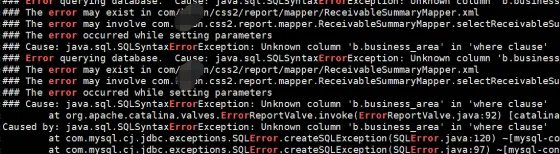
grep -ni --color=auto "ERROR" /data/tomcat/logs/catalina.out
-n带行号输出、带高亮,快速定位问题行。
4 统计关键字出现次数
grep -c "ERROR" /var/log/messages
输出匹配总次数,而不是具体内容。
5 排除干扰信息
grep "ERROR" /var/log/messages | grep -v "DEBUG"
先匹配 ERROR,再过滤掉 DEBUG 行。 在复杂日志里很常用。
6 多关键字组合
grep -E "ERROR|WARN" /var/log/messages
同时查找 ERROR 或 WARN。
7 抽取关键部分
grep -o "ERROR.*" /data/tomcat/logs/catalina.out
只输出匹配片段,比如提取 ERROR 开头的报错内容。

8 搜索整个目录
grep -ir "https://www.liyb.com" ./logs
-r 参数是遍历当前目录及目录下所有文件,在代码目录里递归搜索 https://www.liyb.com 标记。
9 限定文件类型
grep -ir --include="*.log" "Logger" ./logs
只搜 .log 文件,避免无关文件干扰。
10 查看上下文
grep -C 3 "ERROR" catalina.out
匹配结果前后各显示 3 行上下文。 组合:
- -A N 只看后面 N 行
- -B N 只看前面 N 行
11. 实时过滤日志
tail -f catalina.out | grep "ERROR"
生产环境实时盯报错。 组合增强版:
tail -f catalina.out | grep -E "ERROR|WARN" | grep -v "DEBUG"
实时只看 ERROR/WARN,过滤掉 DEBUG,清爽很多。
12. 结合 find 精确搜索
find ./ -name "*.log" | xargs grep "OutOfMemory"
在所有 .log 文件里查找 OutOfMemory 报错。
3 curl和wget的正确使用姿势
1 区别:定位不同
wget:专注于下载,curl:专注于数据传输
简单来说,如果你想下载文件,用wget;如果你想调试API、传输复杂数据,用curl。
2 wget:专业的下载工具
2.1 核心用途
- 递归下载整个网站
- 断点续传大文件
- 批量下载资源
2.2 常用操作
# 基本下载,后面直接加URL
wget https://packages.gitlab.com/gitlab/gitlab-ce/packages/ol/9/gitlab-ce-18.2.8-ce.0.el9.x86_64.rpm

# -c: 断点续传(生产环境必备!)
wget -c https://packages.gitlab.com/gitlab/gitlab-ce/packages/ol/9/gitlab-ce-18.2.8-ce.0.el9.x86_64.rpm

# -b:后台下载
wget -b https://packages.gitlab.com/gitlab/gitlab-ce/packages/ol/9/gitlab-ce-18.2.8-ce.0.el9.x86_64.rpm

# 限速下载(避免影响业务)
wget --limit-rate=200k https://packages.gitlab.com/gitlab/gitlab-ce/packages/ol/9/gitlab-ce-18.2.8-ce.0.el9.x86_64.rpm

# -r:递归下载整个目录
wget -r -np -nH https://baidu.com/files/

# 下载并重命名
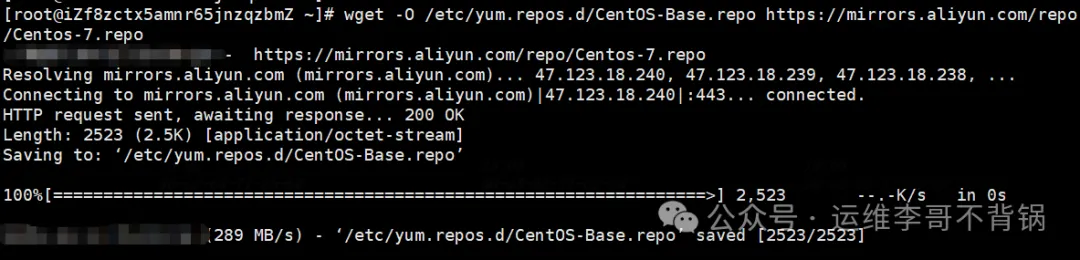
wget -O /etc/yum.repos.d/CentOS-Base.repo https://mirrors.aliyun.com/repo/Centos-7.repo

# 指定重试次数
wget -t 5 https://baidu.com/unstable-file.zip

# 超时设置
wget -T 30 https://baidu.com/slow-file.zip
3 curl:强大的数据传输工具
3.1 核心用途
- API调试和测试
- 复杂HTTP请求
- 文件上传
- 协议支持广泛(支持20+种协议)
3.2 常用操作
# 基本请求
curl curl https://ligelinux.com

# 显示详细请求信息(调试神器)
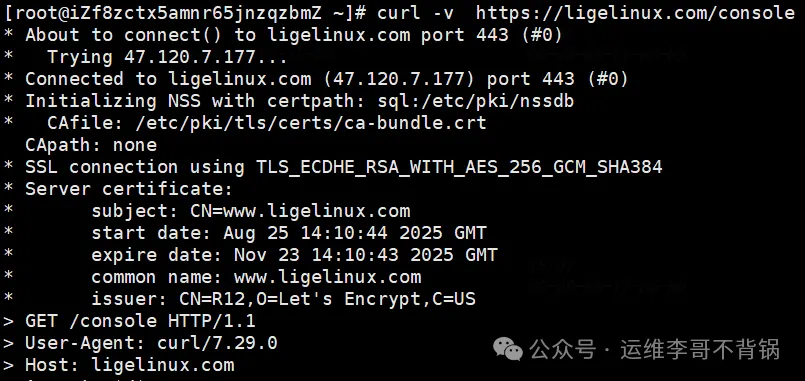
curl -v  https://ligelinux.com/console

# 只显示响应头
curl -I https://ligelinux.com/console

# 指定请求方法
curl -X POST https://ligelinux.com/console
curl -X GET https://ligelinux.com/console


# 发送JSON数据
curl -X POST \
     -H "Content-Type: application/json" \
     -d '{"name":"张三","email":"zhangsan@example.com"}' \
     https://baidu.com/users

# 输出到文件
curl -o /etc/yum.repos.d/CentOS-Base.repo https://mirrors.aliyun.com/repo/Centos-7.repo

# 跟随重定向
curl -L https://ligelinux.com/console
4 关键区别总结
| 特性 | wget | curl |
|---|---|---|
| 主要定位 | 下载工具 | 数据传输工具 |
| 协议支持 | HTTP, HTTPS, FTP | 20+种协议 |
| 递归下载 | 原生支持 | 不支持 |
| 断点续传 | 原生支持 | 需要特定参数 |
| API调试 | 有限 | 非常强大 |
| 输出默认 | 保存到文件 | 输出到stdout |
5 常见误区纠正
误区1:curl不能下载文件
错误:很多人认为curl只能查看内容不能下载
正确:curl也能下载
# curl也可以下载文件
curl -O  https://mirrors.aliyun.com/repo/Centos-7.repo         # 保持原文件名
curl -o /etc/yum.repos.d/CentOS-Base.repo https://mirrors.aliyun.com/repo/Centos-7.repo
  # 自定义文件名

误区2:wget可以很好地进行API调试
错误:用wget测试复杂API
正确:wget适合简单下载,复杂API应该用curl
误区3:两者可以完全互换
错误:认为curl和wget功能相同
正确:各有专长,根据场景选择
总之记住这个简单的原则:下载用wget,调试用curl。
4 Vim
yum install -y vim
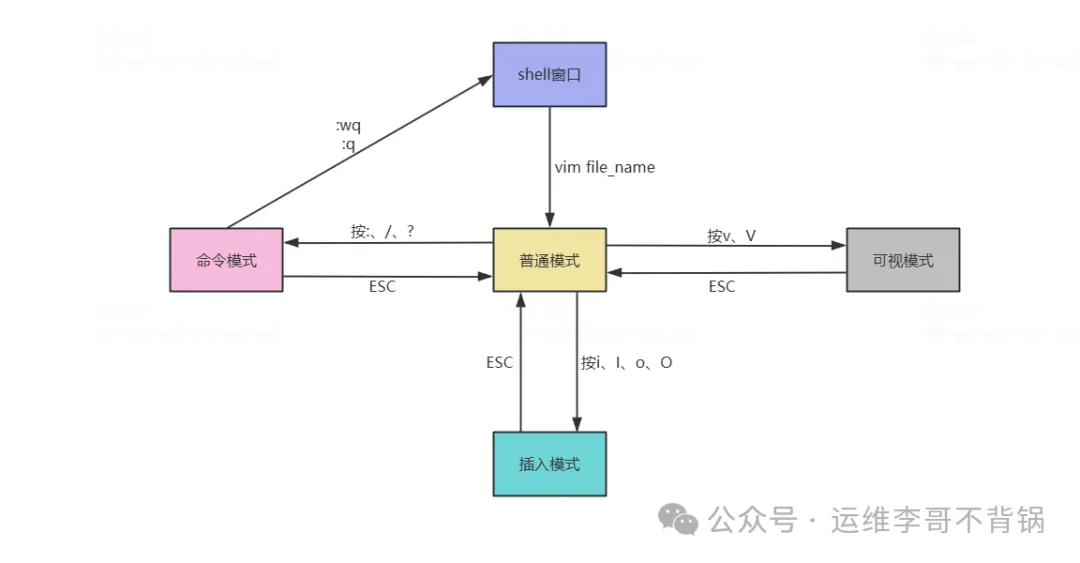
1、普通模式
默认的编辑模式。从 shell 窗口打开文件进入的第一个模式,其他模式可以通过按 ESC 键回退到普通模式。
2、命令模式
用于执行复杂查询命令,从普通模式输入“:”,“/”或“?”等符号即可进入命令模式,回车键表示输入完成
3、插入模式
该模式就类似 window 中操作文本文件,普通模式下可通过输入“i”,“o”等字符即可进入插入模式。编辑完成后按 ESC 键退出到普通模式
4、可视模式
用于选定文本块;可以在正常模式下输入“v”(小写)来按字符选定,输入“V”(大写)来按行选定,或输入“Ctrl-V”来按方块选定。
三、每个模式的常用操作
1、vim 打开文件方法
- vim filename 正常打开vim文件
- vim + filename 打开文件,并将光标置于最后一行
- vim +n filename 打开文件,并将光标置于第n行
- vim +/ssh passwd 打开文件,并将光标置于第一个与ssh匹配的位置
- vim -r filename 恢复上次vim打开时崩溃的文件
2、普通模式
- G 跳到最后一行
- gg 跳到第一行
- 5G 跳到第5行
- yy 复制当前行
- 5yy 复制从当前行往后的5行
- p 粘贴已复制的行到光标后
- P 粘贴已复制的行到光标前
- dd (1)剪切当前行,以p粘贴;(2)删除当前行
- 5dd 删除5行
- dG 从当前行删到最后一行
- D 从光标处删除到行尾
- 5dG 从当前行删到第五行
- x 删除光标所在位置的字符
- 5x 删除光标所在位置的字符及往后的5个字符
- X 删除光标所在位置的前一个字符
- u 撤销之前的操作
- Ctrl + r 反撤销(恢复撤销)
- 数字0或者^ 将光标移动到当前行的行首
- $ 将光标移动到当前行的行尾
- ctrl +f 向下翻页
- ctrl +b 向上翻页
- N 查找下一个相同的字符
- N 查找上一个相同的字符
- r替换光标所在位置的字符
- R 从光标当前位置开始替换字符,输入内容会覆盖后面等长的内容,按“Esc”结束输入
- h向左移动光标
- j向下移动光标
- k向上移动光标
- l向右移动光标
3、命令模式常用命令
- :wq 保存退出
- :wq! 强制保存退出
- :q 不保存退出
- :q! 强制退出,一般已经对文件内容已经进行了修改,不保存强制退出的情况使用
- :set nu 设置行号显示
- :set nonu 取消行号
- :set list 取消行号
- set paste 启用粘贴模式
- set nopaste 关闭粘贴模式
- :s/a/b/g 将当前光标所在行中所有a替换成b
- :2,5s/a/b/g 将2-5行中所有a替换成b
- :%s/a/b/g 将文件所有的a替换成b
- /word 从文本查找字符串,按“n”可以查看下一个相同字符 .注意:查找会区分大小写
- /^word 查询以work开头的行
- /work$ 查询以work结尾
- ?work 从文本查找字符串,按“n”可以查看上一个相同字符
4、进入插入模式方法
- i光标所在位置插入
- I光标所在位置行首插入
- o光标所在位置下一行插入
- O光标所在位置上一行插入
- a光标所在位置下一个字符的位置插入
- A光标所在位置行尾插
进入到插入模式后就如同进入一个文档文件,按ESC键退出到普通模式
5、可视化模式常用操作
- v 字符选择模式,选中光标经过的所有字符
- V 行选择模式,选择光标经过的所有行